

Por qué ahora se habla tanto de “AI PC” y por qué te debería importar
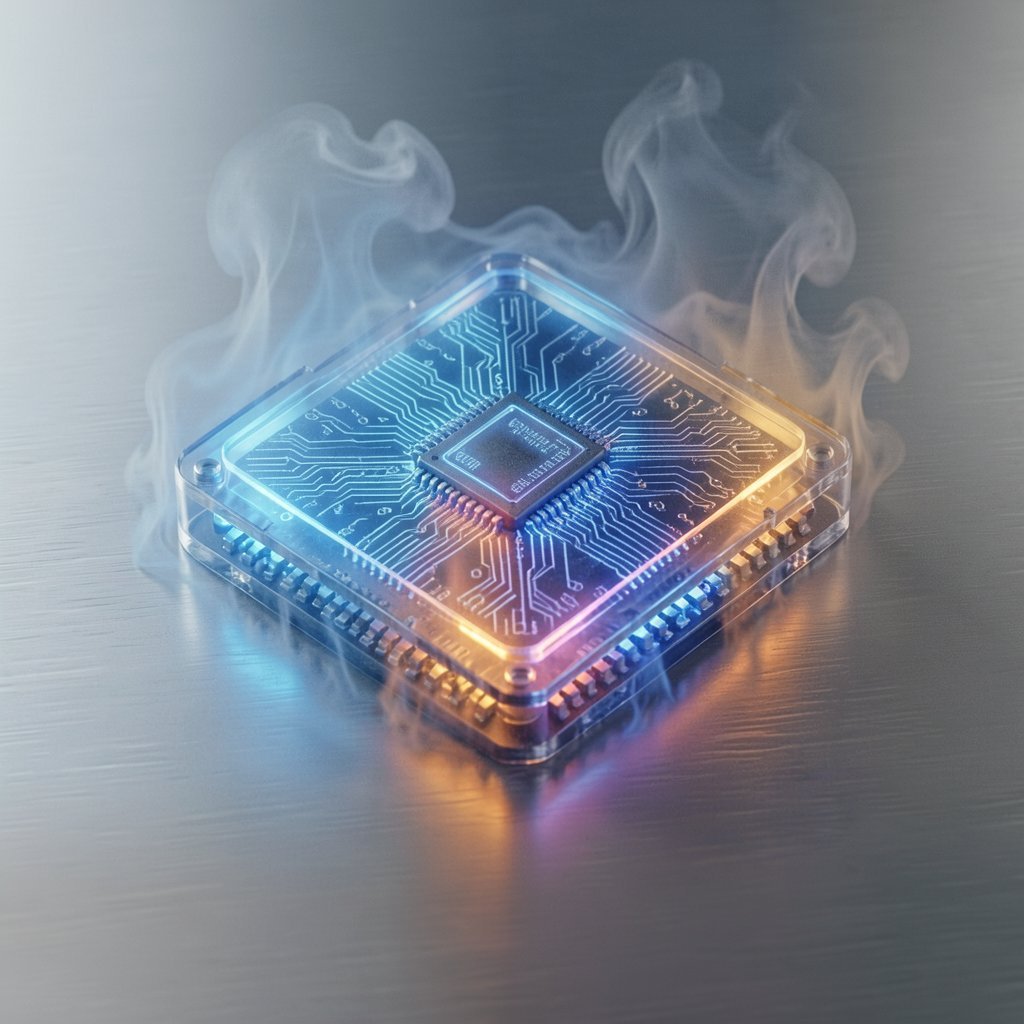
En los últimos meses verás por todas partes el término AI PC. No es solo marketing. Los nuevos portátiles incorporan una NPU (Unidad de Procesamiento Neural) además de la CPU y la GPU. Esa NPU está pensada para ejecutar modelos de inteligencia artificial de forma local, con un consumo energético muy bajo. ¿El resultado? Funciones que antes agotaban la batería o requerían enviar tus datos a la nube, ahora pueden suceder directamente en tu equipo, incluso sin conexión.
Si eliges bien y configuras dos o tres piezas de software clave, puedes transcribir audio, resumir documentos, traducir, clasificar fotos, generar imágenes de apoyo y trabajar con asistentes privados sin darte cuenta de que hay IA debajo. Este artículo te guía para entender el hardware, escoger con cabeza, instalar lo mínimo y encajar la IA local en tu rutina, sin humo ni promesas infladas.
Qué es la NPU y en qué se diferencia de CPU y GPU
La CPU está pensada para tareas generales y la GPU para operaciones masivas en paralelo (ideal para gráficos y para IA). La NPU es un procesador especializado en operaciones matriciales y de inferencia con modelos ya entrenados. Su gracia es que ofrece bueno, bonito y barato en energía: no es tan veloz como una GPU de alta gama, pero consume muchísimo menos y puede mantenerse activa sin calentar el equipo ni devorar batería.
En la práctica, la NPU luce especialmente en:
- Procesamiento de voz en tiempo real: cancelación de ruido, subtítulos, traducción y dictado.
- Visión por computador: desenfoque de fondo por IA en videollamadas, detección de objetos, clasificación de imágenes.
- Asistentes locales ligeros: modelos de lenguaje pequeños y medianos para tareas de oficina.
- Filtros y efectos persistentes que funcionarían mal si tiraran de GPU todo el día.
La GPU sigue siendo muy útil para modelos grandes y para generación de imágenes o vídeo. Un AI PC equilibrado permite combinar NPU + GPU y elegir el motor que más conviene a cada tarea.
Cómo elegir un portátil AI PC con criterio (sin caer en siglas vacías)
1) Mira más allá de la marca: entiende la NPU y sus TOPS
Verás números como “TOPS” (tera operaciones por segundo). Más TOPS en la NPU no siempre significa que tus apps irán el doble de rápido, pero sí da margen. Orientación práctica:
- ≤10 TOPS: funciones del sistema (efectos de vídeo, dictado) y modelos pequeños.
- 10–40 TOPS: asistentes locales medianos, audio/voz fluida, clasificación de imágenes.
- 40+ TOPS: margen para experiencias más ambiciosas sin tocar la GPU.
Los ecosistemas actuales incluyen Intel Core Ultra, AMD Ryzen con Ryzen AI y Qualcomm Snapdragon X. En macOS, el Neural Engine del chip Apple Silicon juega el papel de NPU con soporte vía Core ML.
2) Memoria y almacenamiento importan más de lo que parece
- RAM: 16 GB es un mínimo cómodo. Si vas a abrir modelos un poco mayores (o muchas pestañas + apps), 32 GB ayudan.
- SSD: reserva al menos 1 TB si planeas descargar modelos (cada modelo puede ocupar entre 1 y 15 GB según el tamaño y la cuantización).
3) Batería y temperatura: la ventaja silenciosa
La NPU brilla cuando la llevas encendida horas haciendo pequeñas inferencias. Busca equipos con buena disipación y reviews térmicas decentes. Si tu ventilador ruge con cualquier cosa, terminarás desactivando funciones útiles.
4) Compatibilidad de software
Elige en función de tus apps objetivo. Windows tiene buen soporte para DirectML y ONNX Runtime. macOS brilla con Core ML y frameworks optimizados. Linux avanza gracias a ONNX Runtime, OpenVINO y ecosistemas de GPU abiertas, pero exige más maña.
Instala solo lo que necesitas: tres bloques clave (y nada más)
Para empezar con buen pie, instala estas piezas y prueba casos reales antes de descargarlo todo:
A) Motor de modelos local
- Ollama: descarga y ejecuta modelos de lenguaje y visión con un comando. Suele detectar bien la GPU y en algunos casos usa NPU a través de backends compatibles. Muy fácil de probar.
- LM Studio: interfaz gráfica para chatear con modelos locales, administrar versiones y afinar ajustes de rendimiento sin tocar consola.
B) Aceleración nativa del sistema
- ONNX Runtime: biblioteca que muchas apps usan por debajo para aprovechar NPU/DirectML/Core ML.
- OpenVINO (especialmente en Intel): optimiza y cuantiza modelos para sacar más partido al hardware.
C) Dos herramientas de productividad inmediatas
- Whisper local (o variantes optimizadas): para transcribir y traducir audio sin nube.
- Un flujo sencillo de generación de imágenes (Stable Diffusion con backends optimizados o apps ligeras) para crear gráficos auxiliares sin subir archivos.
Casos de uso que sí mejoran tu día (y cómo montarlos en 15–30 minutos)
1) Transcribir una reunión o clase sin subir nada a internet
Qué haces: grabas audio (con permiso) y luego lo arrastras a tu transcriptor local. Obtienes texto, marcas de tiempo y hasta traducción si quieres.
Cómo:
- Instala Whisper o una versión optimizada con soporte ONNX/Core ML.
- Elige un modelo “small” o “medium” cuantizado para ir más rápido en NPU y bajar consumo.
- Activa VAD (detección de voz) para mejorar resultados en grabaciones largas.
Resultado: transcripción fiable, batería intacta y privacidad real. Haz búsquedas por palabra clave después: te ahorra horas.
2) Resumir PDFs largos con un asistente local
Qué haces: cargas PDF y pides resúmenes, listas de puntos clave, glosarios o preguntas tipo test.
Cómo:
- Instala Ollama o LM Studio.
- Descarga un modelo de lenguaje ligero o mediano (por ejemplo, 3–8 GB cuantizado) con buen rendimiento en tu hardware.
- Usa un plugin o script de RAG simple (búsqueda semántica local) para mejorar precisión con tu propio PDF.
Resultado: resúmenes fiables para estudiar o trabajar sin exponer documentos internos.
3) Preparar materiales visuales rápidos para presentaciones
Qué haces: generas variaciones de un icono, un fondo o una ilustración simple coherente con tu tema. No es arte final, es material de apoyo.
Cómo:
- Instala una app de Stable Diffusion que soporte tu backend (DirectML, Core ML, OpenVINO).
- Usa modelos livianos orientados a sketch/logo/icon y resoluciones moderadas (512–768 px).
- Trabaja con prompts breves y organiza tus “seeds” y parámetros en una hoja para replicar resultados.
Resultado: materiales visuales dignos en minutos, sin envíos a terceros y con consumo bajo si aprovechas la NPU o GPU integrada.
4) Videollamadas más nítidas sin sacrificar batería
Qué haces: activas desenfoque, encuadre automático, reducción de ruido y subtítulos locales. No usas “filtros” agresivos; priorizas claridad y comprensión.
Cómo:
- Activa los efectos del sistema que usan la NPU (Windows Studio Effects, por ejemplo) en lugar de filtros de cada app.
- Comprueba el uso de CPU/GPU: si se disparan, revisa drivers o baja la intensidad del efecto.
Resultado: videollamadas sin cansancio ni ventiladores sonando.
5) Asistente local para escribir correos más claros
Qué haces: pegas el borrador del correo y pides mejorar claridad, tono y estructura. Después revisas tú. Nada se sube a la nube.
Cómo:
- Con LM Studio u Ollama, corre un modelo instruccional pequeño entrenado para reformular texto.
- Define presets (tono: conciso, educado, directo) para acelerar.
Resultado: menos tiempo en la bandeja de entrada y estilo más consistente.
Configura el rendimiento: cuánto pone cada chip y cómo medirlo
Qué tarea conviene a NPU, GPU o CPU
- NPU: tareas siempre encendidas y modelos pequeños/medianos. Prioriza batería estable y calor reducido.
- GPU: generación de imágenes, vídeo y modelos más grandes. Prioriza velocidad máxima por tanda.
- CPU: orquestación, pre/post-procesado, formatos de datos. Evita cargas pesadas sostenidas.
Ajustes prácticos que sí marcan la diferencia
- Cuantización: usa int8 o int4 cuando esté disponible para bajar RAM y acelerar. La calidad suele seguir siendo útil.
- Batch size: en NPU, lotes pequeños mantienen un consumo plano y estable.
- Resolución: en visión, recorta y redimensiona con cabeza. 512 px a veces basta.
Cómo medir sin complicarte
- Windows: ejecuta powercfg /batteryreport y compara sesiones con/ sin IA.
- Intel Power Gadget o AMD uProf: observa consumo y temperatura durante una tarea.
- macOS: usa Monitor de Actividad y registra consumo mientras corres inferencia con Core ML.
La métrica útil no es “cuántos TOPS”, sino: ¿termina mi tarea en tiempo razonable y sin agotar la batería?
Privacidad y archivos: buenas prácticas desde el primer día
Principios sencillos
- Carpetas separadas para modelos, datos temporales y proyectos. Facilita limpieza y copias.
- Modelos verificados: descarga desde fuentes confiables y guarda el hash o versión.
- Sincronización selectiva: no metas todo en la nube; usa carpetas locales para materiales sensibles.
- Metadatos: si generas imágenes, anota parámetros en el propio archivo o en un .txt al lado.
Trabajo híbrido y compartido
Si colaboras con otras personas, define:
- Una lista de modelos aprobados (nombre exacto, tamaño, hash, licencia).
- Un flujo de revisión para no publicar textos o imágenes sin un vistazo humano.
- Una política de borrado de audios y transcripciones cuando ya no hagan falta.
Qué no esperar (todavía) de un AI PC
Un AI PC no sustituye a la nube para todo. Hay límites claros:
- Modelos gigantes: si necesitas respuestas con conocimiento de mundo vasto y actualizado, una llamada a la nube puede tener más sentido.
- Vídeo generativo largo: hoy sigue pidiendo GPU potente y tiempo. La NPU ayuda en filtros y trozos, no en películas completas.
- Entrenamiento serio: tu portátil sirve para afinados ligeros y pruebas; entrenar de cero sigue siendo cosa de servidores.
Solución de problemas comunes sin perder una tarde
1) “La app no detecta mi NPU”
- Actualiza drivers y frameworks (ONNX Runtime, DirectML, Core ML tools).
- Prueba versiones anteriores o backends alternativos. A veces la GPU integrada rinde mejor que una NPU no soportada aún.
2) “Se calienta o hace ruido con tareas ligeras”
- Revisa que no estés usando resoluciones/precisiones sobredimensionadas.
- Limita FPS o frecuencia de inferencia en efectos de vídeo persistentes.
3) “Las transcripciones salen raras”
- Mejora el audio de origen: micrófono cercano y ambiente silencioso valen oro.
- Activa modelos específicos para idioma y usa VAD.
4) “No me cuadra el consumo de batería”
- Haz pruebas comparables (misma tarea, misma duración) antes y después de cambios.
- Atento a apps en segundo plano que disparan la GPU sin que lo notes.
Rutinas que encajan la IA local en tu día sin fricción
Rutina de mañana: enfoque en 15 minutos
- Transcribe notas de voz de ideas del día anterior con Whisper.
- Pide a tu asistente local un resumen en tres viñetas de tu agenda + un correo de confirmación para la reunión clave.
Rutina de tarde: material de apoyo
- Genera un gráfico simple para la presentación de mañana (resolución moderada, estilo coherente).
- Clasifica fotos de producto en carpetas con un modelo ligero de visión.
Rutina semanal: limpieza y control
- Vacía la carpeta de archivos temporales de modelos e inferencias.
- Actualiza frameworks solo si lo necesitas. No persigas versiones por deporte.
- Revisa un informe de batería mensual para ver si tus hábitos mejoran o empeoran autonomía.
Cómo elegir modelos sin perderte: tamaño, licencia y pruebas rápidas
Tamaño y formato
- LLMs: empieza por modelos de 3–8 GB cuantizados (q4_k_m o int4/int8 según plataforma). Dan buena calidad para redacción, resúmenes y reformulación.
- Visión: modelos ONNX/Core ML pequeños rinden bien para clasificación y etiquetado.
- Audio: Whisper “small” o “medium” cuantizados son un buen compromiso.
Licencia y procedencia
- Lee la licencia: algunas prohíben usos comerciales sin permiso.
- Descarga de repositorios confiables y guarda el hash/versión junto al modelo.
Pruebas rápidas y honestas
- Define tres tareas de referencia que de verdad haces (p.ej., resumir un PDF, reescribir un correo, subtitular un audio).
- Mide tiempo, calidad percibida y consumo. Quédate con lo que funcione, no con lo más popular.
Integraciones ligeras que dan mucho juego
Atajos y teclas rápidas
- Crea un atajo del sistema para mandar el texto seleccionado al asistente local y devolverlo reformulado.
- Configura un portapapeles inteligente que acepte “pegar y mejorar” con un solo gesto.
Flujos RAG locales
- Monta un índice semántico de tus PDFs con una herramienta ligera y apunta a tu asistente local.
- Limita el índice a carpetas concretas para preservar privacidad.
Plantillas y presets
- Guarda plantillas de prompts que uses a diario: correos, resúmenes, instrucciones para gráficos.
- No intentes recordar parámetros de imagen: escríbelos en una hoja compartida o en un .txt junto a cada resultado.
Cómo explicar el “AI PC” a tu equipo (o a ti mismo) sin morir en el intento
Un discurso simple ayuda a tomar decisiones:
- IA local: va en tu portátil, cuida privacidad, cuesta menos batería y se nota en tareas repetitivas.
- IA en la nube: buena para modelos grandes o información muy actualizada.
- Mezcla ambos: según cada caso. No es dogma, es herramienta.
Lo importante es que el equipo sepa cuándo usar cada cosa y cómo medir si de verdad ayuda.
Preguntas frecuentes reales (de gente que no quiere perder tiempo)
¿Necesito 40+ TOPS sí o sí?
No. Si tus tareas son de oficina, dictado, resúmenes y mejoras de texto, una NPU media y buena configuración te bastan. TOPS altos te dan margen para efectos en vivo y modelos un poco mayores.
¿Puedo usar solo GPU y olvidarme de la NPU?
Sí, sobre todo para generación de imágenes y LLMs medianos, pero pagarás más en consumo y calor. La NPU brilla cuando quieres funciones encendidas muchas horas.
¿La IA local es menos “lista” que la de la nube?
Depende del tamaño del modelo y de tus datos. Para tus documentos y tareas concretas, la local puede ser más útil y rápida. Para temas abiertos y creativos complejos, la nube puede ganar.
¿Qué pasa con la seguridad?
La IA local reduce exposición porque no sube contenido, pero mantén tu equipo actualizado, cifras tu disco y descarga modelos de fuentes fiables. Si compartes equipo, usa perfiles separados.
Un camino práctico de 7 días para que tu AI PC “despierte”
- Día 1: Instala Ollama o LM Studio, descarga un LLM ligero y prueba 10 prompts de tu trabajo real.
- Día 2: Monta Whisper local y transcribe 20 minutos de audio. Ajusta idioma, VAD y salida a texto con marcas de tiempo.
- Día 3: Crea un atajo para “pegar y mejorar” textos con el modelo local.
- Día 4: Prueba un flujo Stable Diffusion de baja resolución para un gráfico de apoyo. Documenta parámetros.
- Día 5: Indexa un PDF largo y haz RAG local con preguntas concretas sobre su contenido.
- Día 6: Activa efectos de vídeo nativos de tu sistema en una videollamada real y compara consumo con y sin ellos.
- Día 7: Limpia temporales, guarda presets útiles y anota qué sí te ahorró tiempo. Desinstala lo que no aportó.
Qué viene después: mejoras que notarás sin cambiar de equipo
En los próximos meses verás:
- Mejor soporte de NPU en frameworks y apps populares. Menos beta, más “funciona”.
- Modelos más pequeños y listos para producción con calidad sorprendente gracias a técnicas de distillation y quantization-aware.
- Flujos híbridos más fluidos: parte local, parte nube, según contexto, con decisión automática para optimizar batería y privacidad.
Checklist rápido antes de comprar
- ¿NPU con soporte claro en el sistema y frameworks que usas?
- ¿16–32 GB de RAM y 1 TB de SSD si vas a bajar modelos?
- ¿Batería y gestión térmica decentes en reviews reales?
- ¿Te sirve la pantalla y el teclado? La IA no arreglará un mal equipo base.
- ¿Tu flujo principal (texto/voz/visión) está bien cubierto con apps nativas?
Errores que te ahorrarán frustraciones
- No persigas la “última versión” cada semana: valora estabilidad.
- No instales diez modelos gigantes: elige dos que encajen y domínalos.
- No intentes usar IA para todo: apunta a tareas repetitivas y medibles.
- No olvides documentar tus presets: la repetibilidad ahorra horas.
Preguntas frecuentes
¿Cuál es la diferencia principal entre la NPU y la GPU en un AI PC?
La NPU es un procesador especializado en operaciones de inferencia que consume muchísimo menos energía y mantiene el equipo sin calentar, ideal para tareas siempre encendidas. La GPU, aunque más veloz, se reserva para modelos grandes y la generación de imágenes o vídeo.
¿Cuánta memoria RAM y almacenamiento necesito para trabajar con IA local?
Se recomienda un mínimo cómodo de 16 GB de RAM, aunque 32 GB ayudan si vas a abrir modelos más grandes o muchas aplicaciones simultáneamente. En cuanto al SSD, conviene reservar al menos 1 TB, ya que cada modelo puede ocupar entre 1 y 15 GB según su tamaño.
¿Qué herramientas recomienda el artículo para empezar a ejecutar modelos de lenguaje locales?
Se sugiere instalar Ollama para descargar y ejecutar modelos mediante comandos de manera sencilla. También se recomienda LM Studio, una interfaz gráfica que permite chatear con modelos locales y ajustar el rendimiento sin tocar la consola.
¿Qué indica la métrica TOPS y qué rango es adecuado para un AI PC?
TOPS significa tera operaciones por segundo y mide el margen de capacidad de la NPU. Un rango de 10 a 40 TOPS es adecuado para asistentes locales medianos y clasificación de imágenes, mientras que más de 40 TOPS ofrece margen para experiencias más ambiciosas.
Resumen:
- La NPU aporta IA local sostenida y eficiente en batería; la GPU sigue mandando en cargas pesadas.
- Elige equipo por compatibilidad real, RAM/SSD y buena gestión térmica, no solo por TOPS.
- Instala lo mínimo: motor local (Ollama/LM Studio), aceleración (ONNX/OpenVINO) y dos herramientas útiles (Whisper e imágenes).
- Enfoca casos reales: transcribir, resumir PDFs, gráficos de apoyo y videollamadas claras.
- Mide con informes sencillos y prioriza estabilidad sobre novedades.
- Cuida privacidad: modelos verificados, carpetas separadas y políticas de borrado.
- La IA local no sustituye todo: combina con nube cuando tenga sentido.


